【 참고자료 - https://support.google.com/chrome/a/answer/17100759?hl=ko 】
※ 위치 추적을 하기 위해서는 사용 중지를 먼저 해야 합니다.
※ 사용 중지만 가능 : ChromeOS 148.0.7769.0 이전 버전
사용 중지 및 위치 추적 가능 : ChromeOS 148.0.7769.0 버전부터
① 구글 워크스페이스 로그인을 합니다.
② 왼쪽 메뉴의 기기 → Chrome → 기기로 이동합니다.
③ 사용 중지하려는 기기 옆의 체크박스를 선택합니다.
(2대 이상 분실이라도 1대씩 사용 중지 설정해야 합니다.)
④ 상단에서 「선택한 기기 사용 중지」를 클릭합니다.
⑤ 「기기가 다시 사용 설정될 때까지 기기 사용을 차단하도록 잠금 화면으로 사용 중지」 체크는 그대로 놔둡니다.
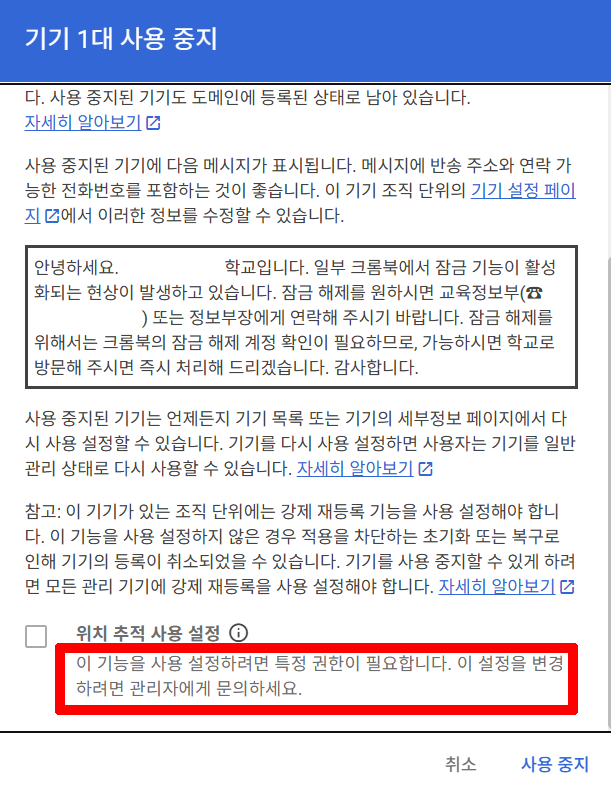
⑥ 「위치 추적 사용 설정」 왼쪽에 체크박스가 비활성화 되어 체크가 되지 않고,
아래쪽에 “이 기능을 사용 설정하려면 특정 권한이 필요합니다. 이 설정을 변경하려면 관리자에게 문의하세요.”
라는 메시지가 출력될 경우에는 TGS에 권한 부여 요청을 해야 합니다.
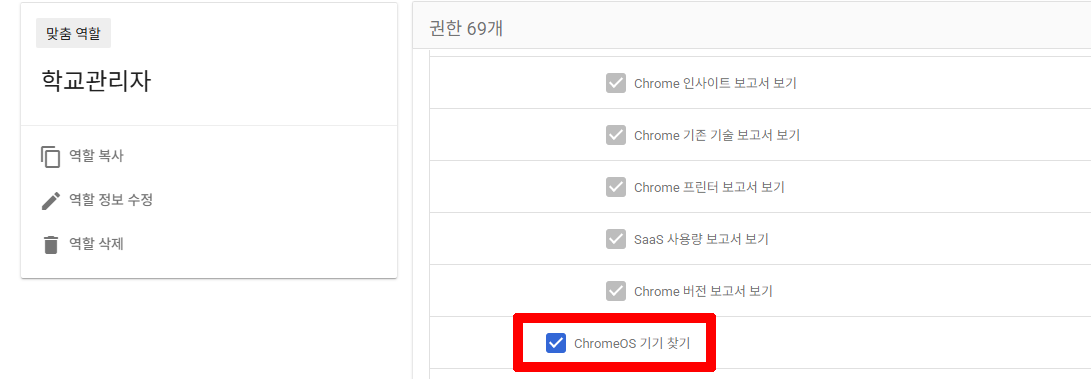
⑦ TGS 담당자에게 학교 워크스페이스 ID를 알려주면서 「ChromeOS 기기 찾기」 권한을 요청합니다.
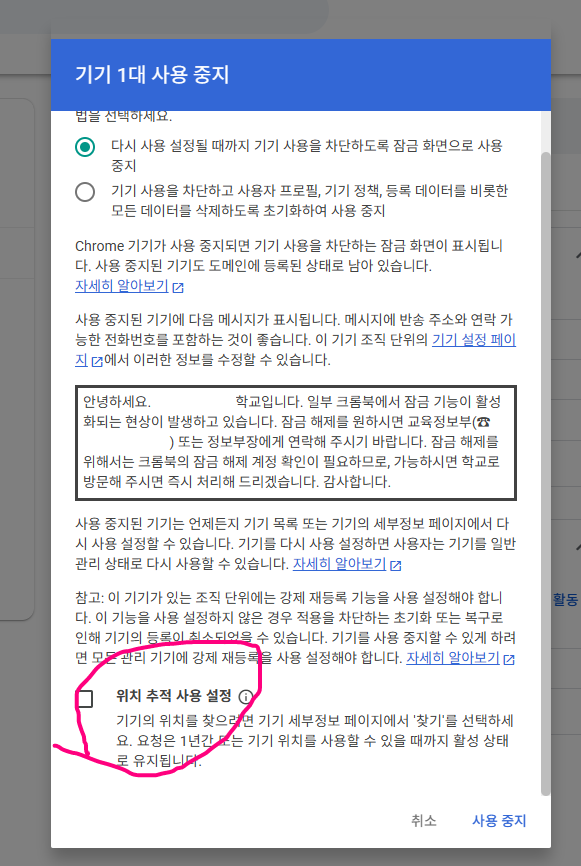
⑧ 그리고 나서 다시 사용 중지를 시도해보면 체크박스가 활성화되어 있는 것을 볼 수 있습니다.
체크를 한 다음 아래에 「사용 중지」를 클릭합니다.
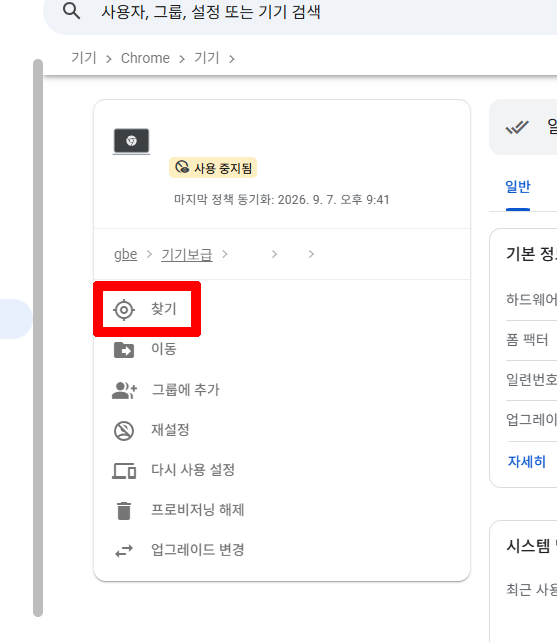
⑨ 사용 중지한 크롬북의 시리얼 번호를 클릭해서 들어가서 왼쪽에 「찾기」 메뉴가 보이면 성공입니다.
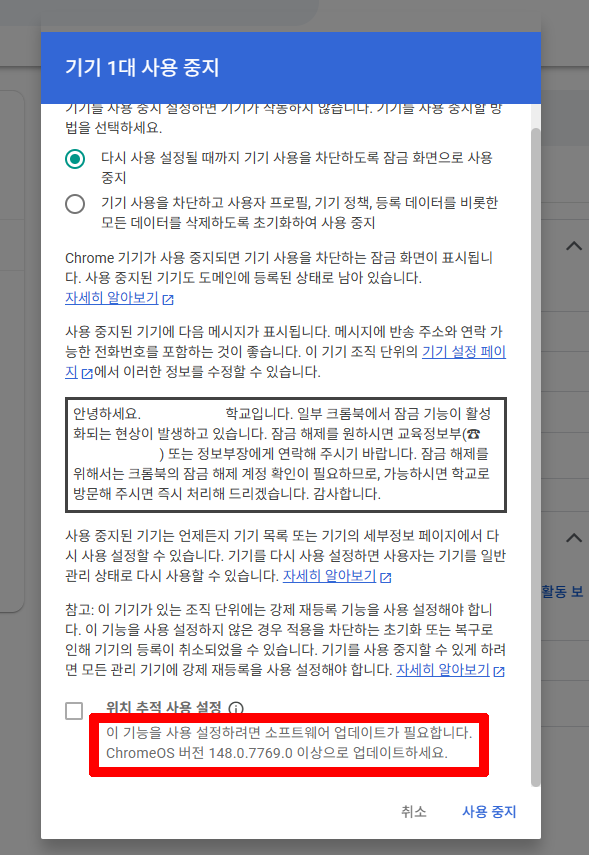
⑩ ChromeOS 148.0.7769.0 이전 버전의 크롬북은 위치 추적(찾기) 기능 사용을 할 수 없습니다.
사용 중지(잠금)만 하고 반납을 기다릴 수밖에 없습니다.
조직 단위의 기기 설정 페이지 (기기 → Chrome → 설정 → 기기 설정) 에서 메시지를 설정하면 도움이 될 것입니다.
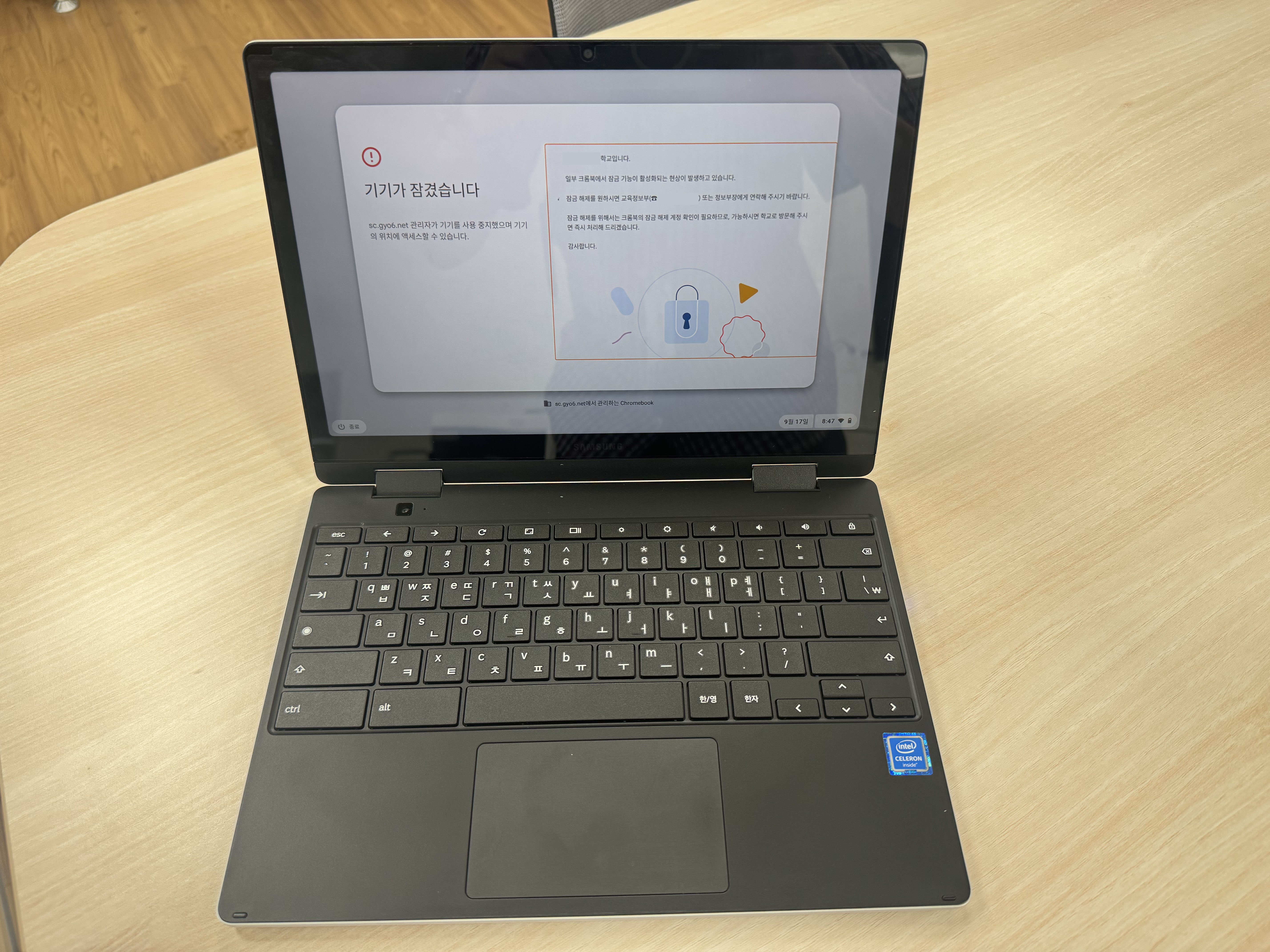
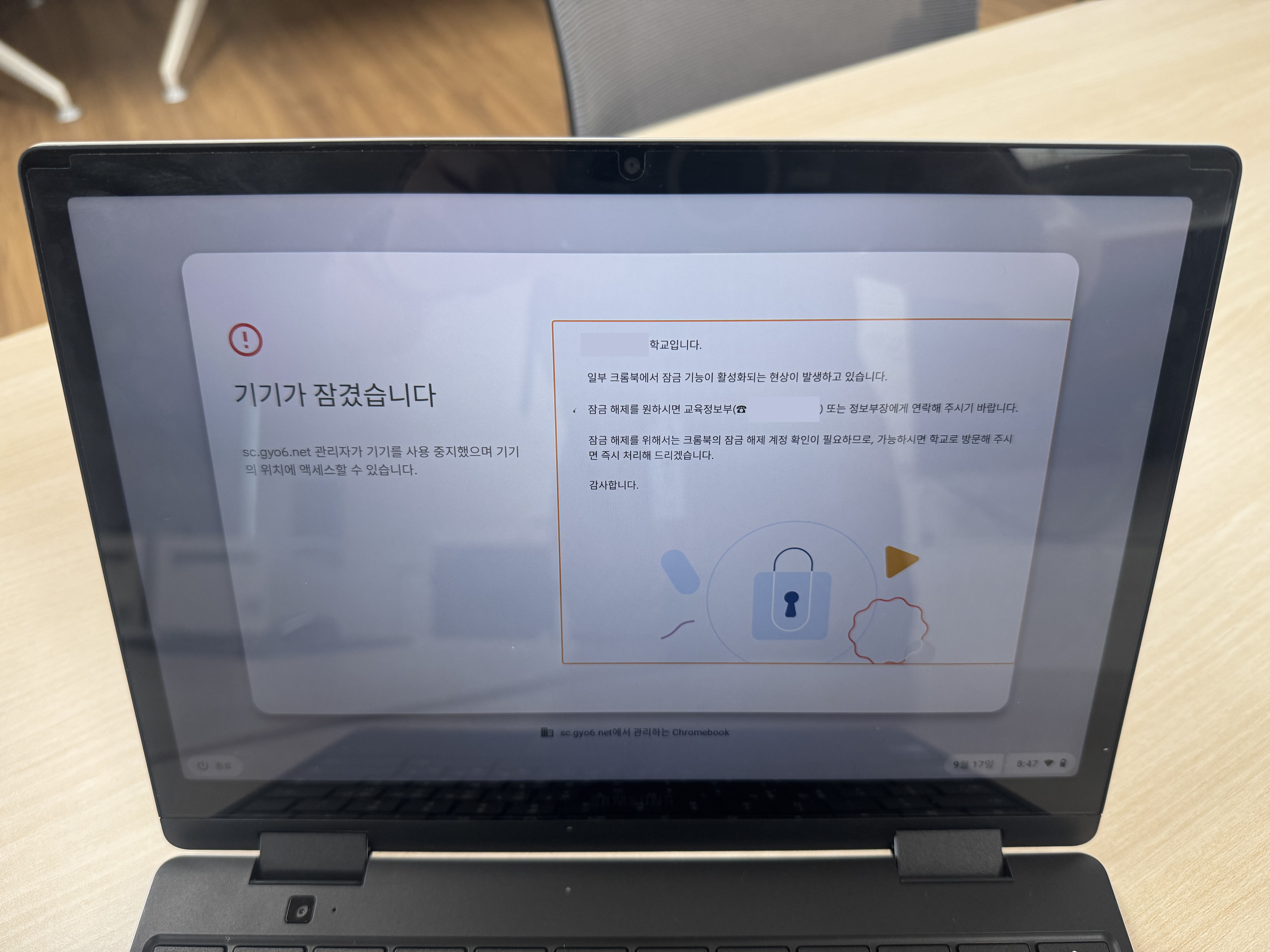
⑪ 사용 중지(잠금)를 하면 위의 사진과 같은 화면이 나타나면서 크롬북을 사용할 수 없습니다.
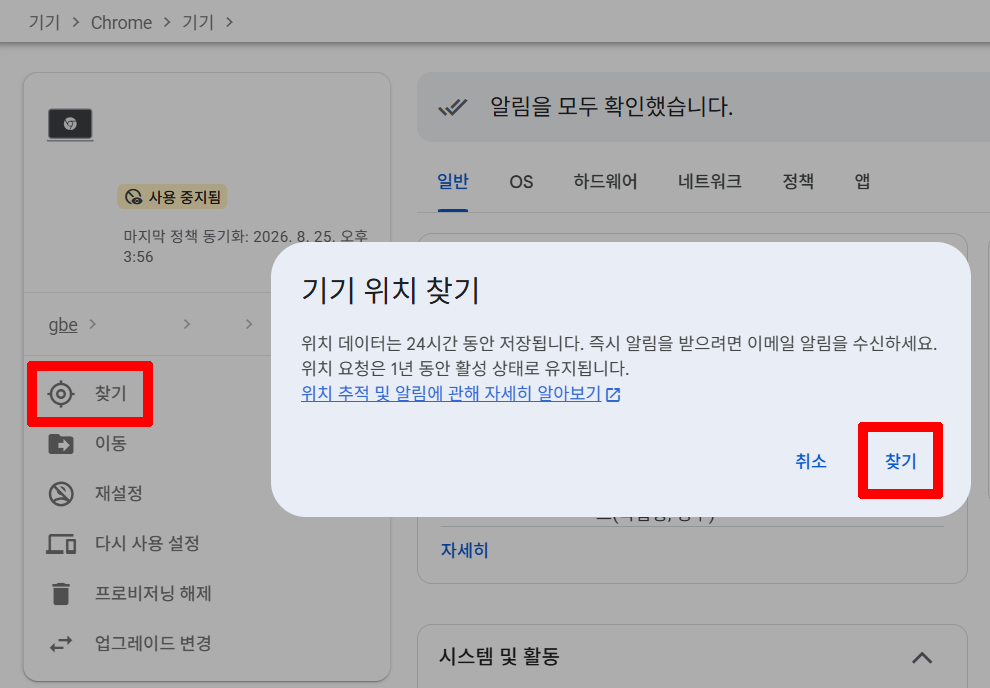
⑫ 위치를 찾아보겠습니다.
(원하는 크롬북의 위치를 찾을 수 없어서 멀쩡한 크롬북으로 테스트를 진행했습니다.)
「찾기」 메뉴를 클릭하고, 팝업창에서도 「찾기」를 클릭합니다.
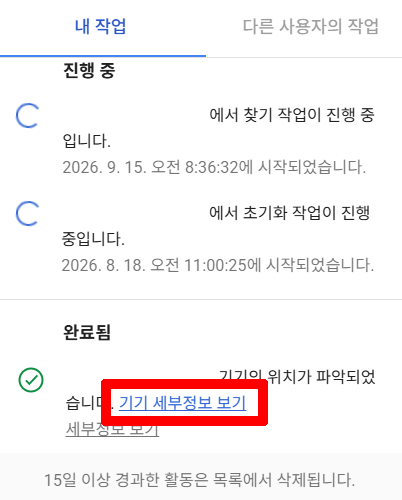
⑬ 알림(오른쪽 위 모래시계같이 생긴 아이콘)을 클릭해 봅니다.
크롬북이 ChromeOS 버전을 충족하고, 인터넷(Wi-Fi 등)에 연결되어 있어서
11번 사진처럼 잠금 화면이 나타나면
「기기의 위치가 파악되었습니다.」라는 문장이 나타나면서 옆에 「기기 세부정보 보기」 링크가 나타납니다.
클릭해 줍니다.
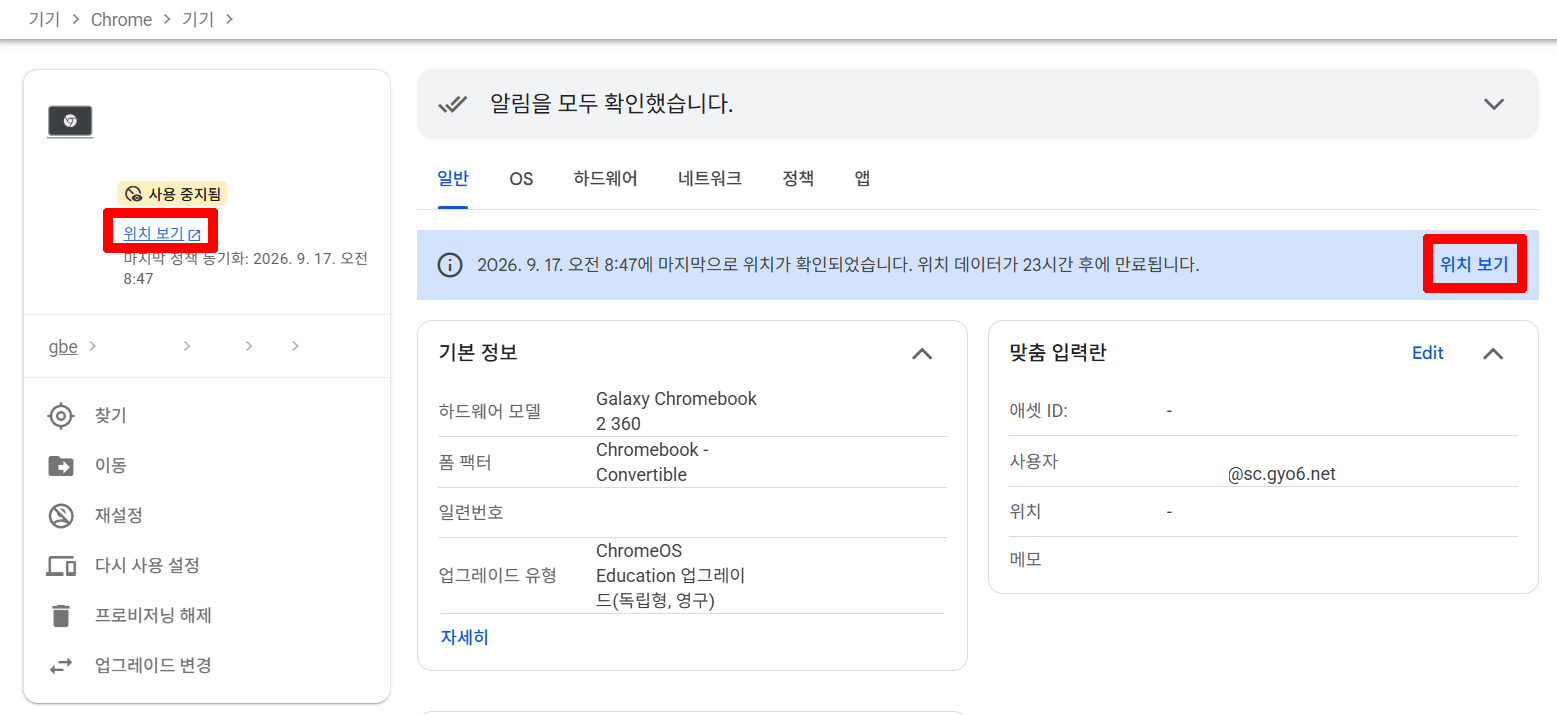
⑭ 목록에서 기기의 시리얼 번호(일련번호)를 클릭했을 때 나타나는 세부 정보 화면으로 넘어갑니다.
왼쪽과 오른쪽에 「위치 보기」 링크가 나타난 것을 볼 수 있습니다.
클릭해 줍니다.
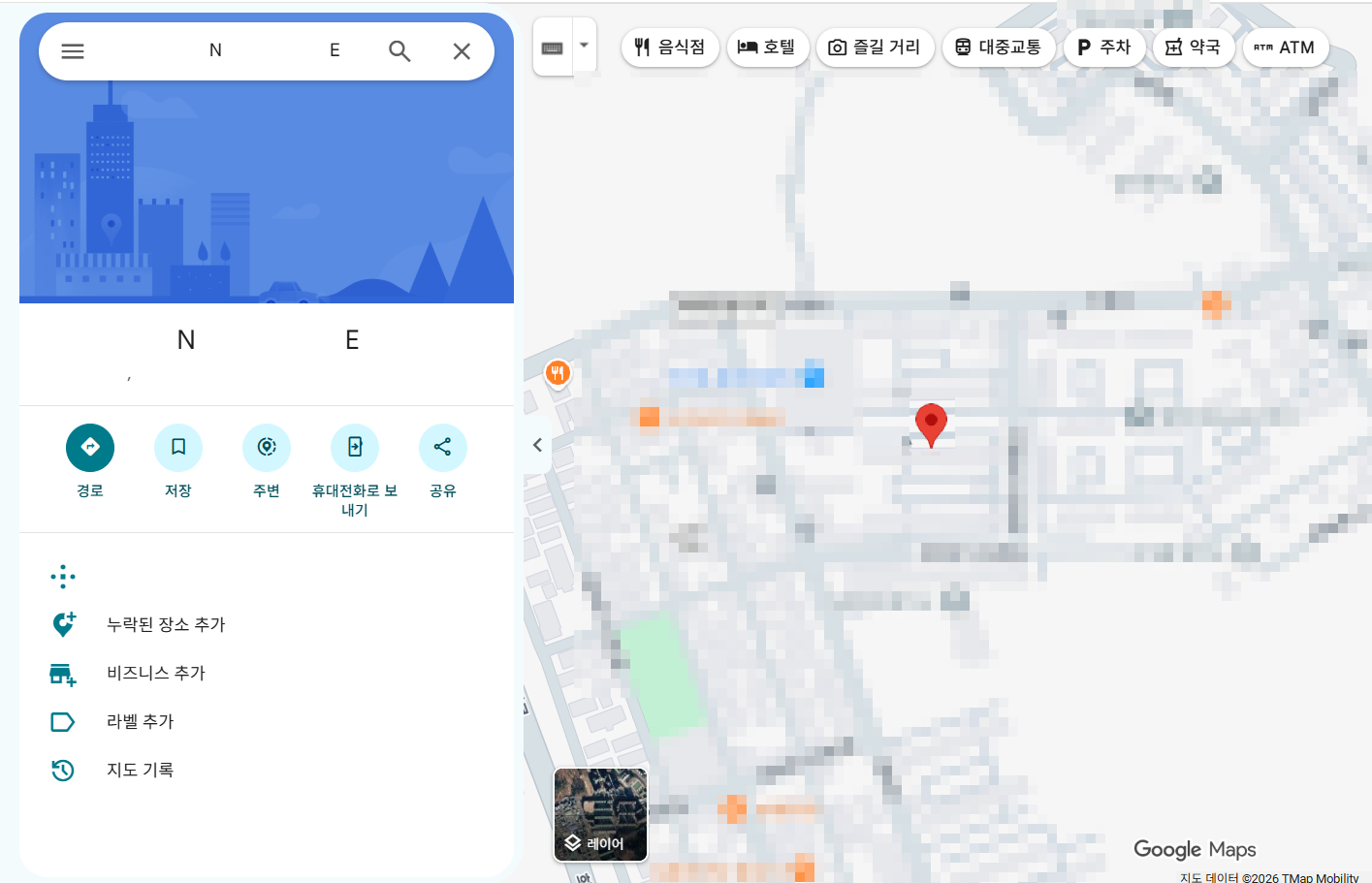
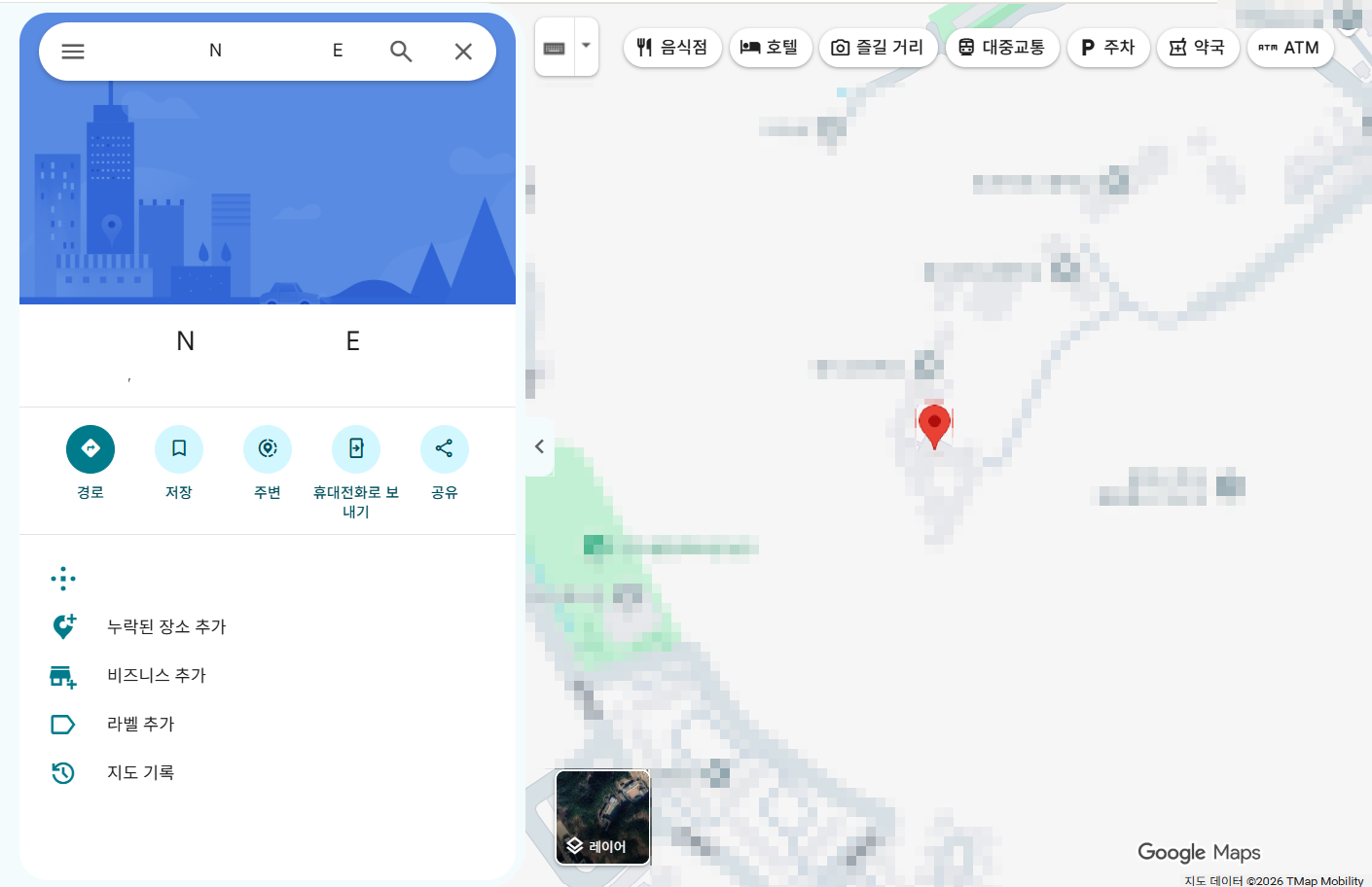
⑮ 구글 지도에 경도와 위도 좌표가 찍히면서 위치가 나타납니다.
처음 테스트한 크롬북은 학교와는 다른 엉뚱한 위치가 나와서 다른 기기로 테스트 해봤더니 정상적으로 나옵니다.
크롬북 찾기에 도움이 되시길 바랍니다.