〈설치 가이드〉
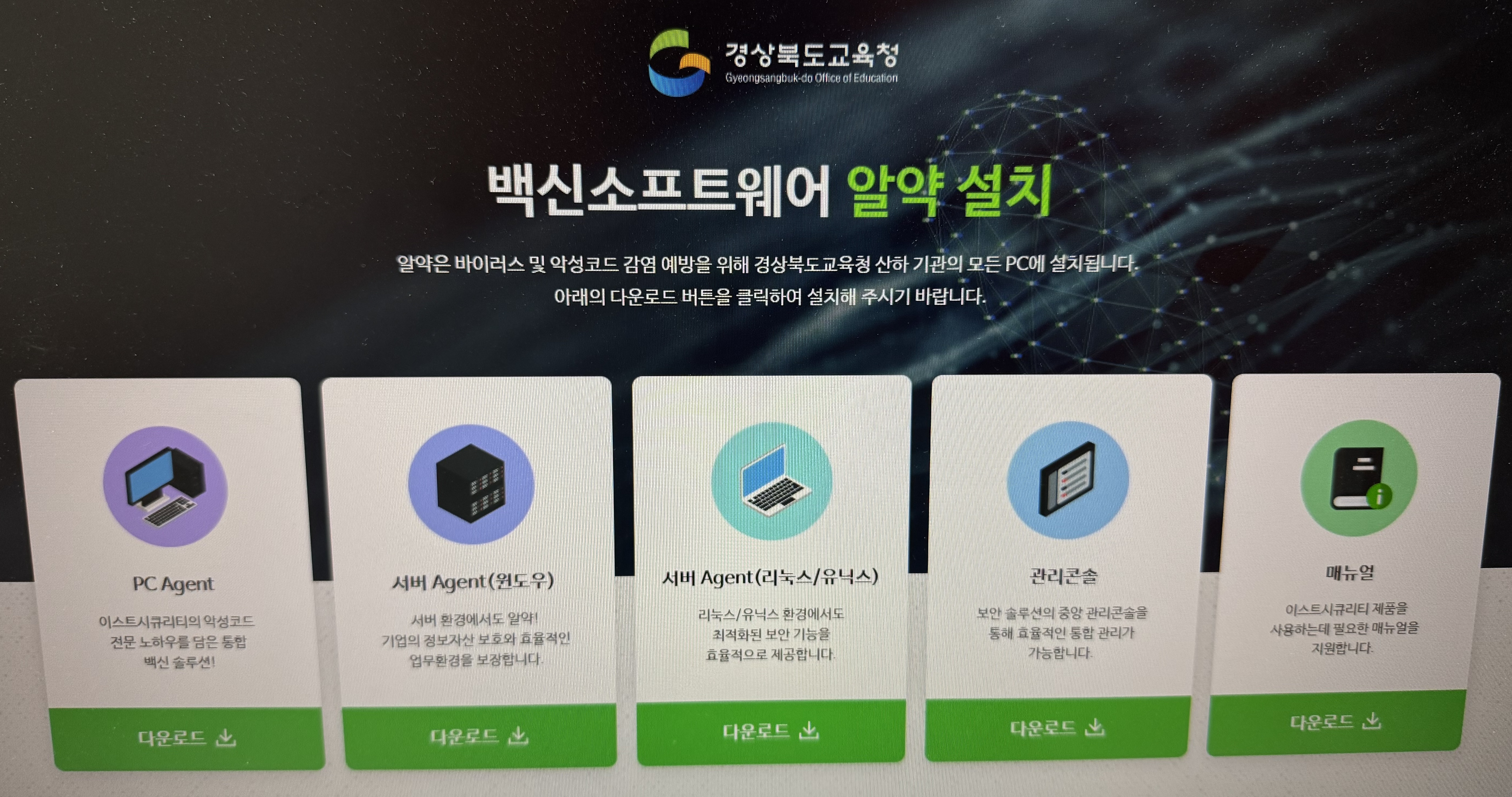
① 경상북도교육청 백신소프트웨어 알약 설치
→ PC Agent 다운로드
※ ①번의 주소로 접속이 되는 학급이나 학생의 PC, 노트북, Windows OPS 호환 전자칠판에 설치하시기 바랍니다.
접속이 되지 않는 기기에서는 업데이트가 되지 않았습니다.
업데이트가 되지 않기 때문에 검사를 할 수 없었습니다.
(접속이 되지 않음에도 설치를 희망하는 경우 학교 내 유선망에 접속하여 파일을 다운로드하고 USB에 저장하여 설치합니다.)
※ 실행해서 한 번 설치하면 삭제가 매우 번거로우니 신중히 설치하세요.
※ 아래 ②번을 반드시 읽은 후 설치하시기 바랍니다.
※ 외부에서 사적으로 사용하는 개인 노트북에는 절.대. 설치하시면 안.됩.니.다.
제가 아래의 순서대로 PC Agent 설치 및 삭제를 했는데, 깔끔하게 삭제가 되지 않아서
이후에 알약 공개용(개인고객) 프로그램 재설치가 안되었습니다.
경고를 무시하고 설치를 하셨다면 Windows를 초기화하는 방법밖에는 없습니다.
①번의 주소로 접속이 되지 않는 교직원, 테크매니저, 디지털튜터 개별 보급 노트북에는 설치하기 전에 아래의 연락처로 문의하세요.
외부망으로 업데이트를 지원하는 별도의 프로그램을 안내받을 수 있습니다.
(개별 라이선스를 체크하는 관계로 설치파일 제공 불가)
경상북도교육청 창의인재과
차현우 주무관
☎ 054-805-3448
② 실행하기 전 Windows의 언어 설정이 제대로 되어 있는지 확인합니다.
저는 확인하지 않고 설치했다가 영어로 실행되는 경험을 실제로 겪었습니다.
설치 후 프로그램 설정에서 언어 변경이 불가합니다.
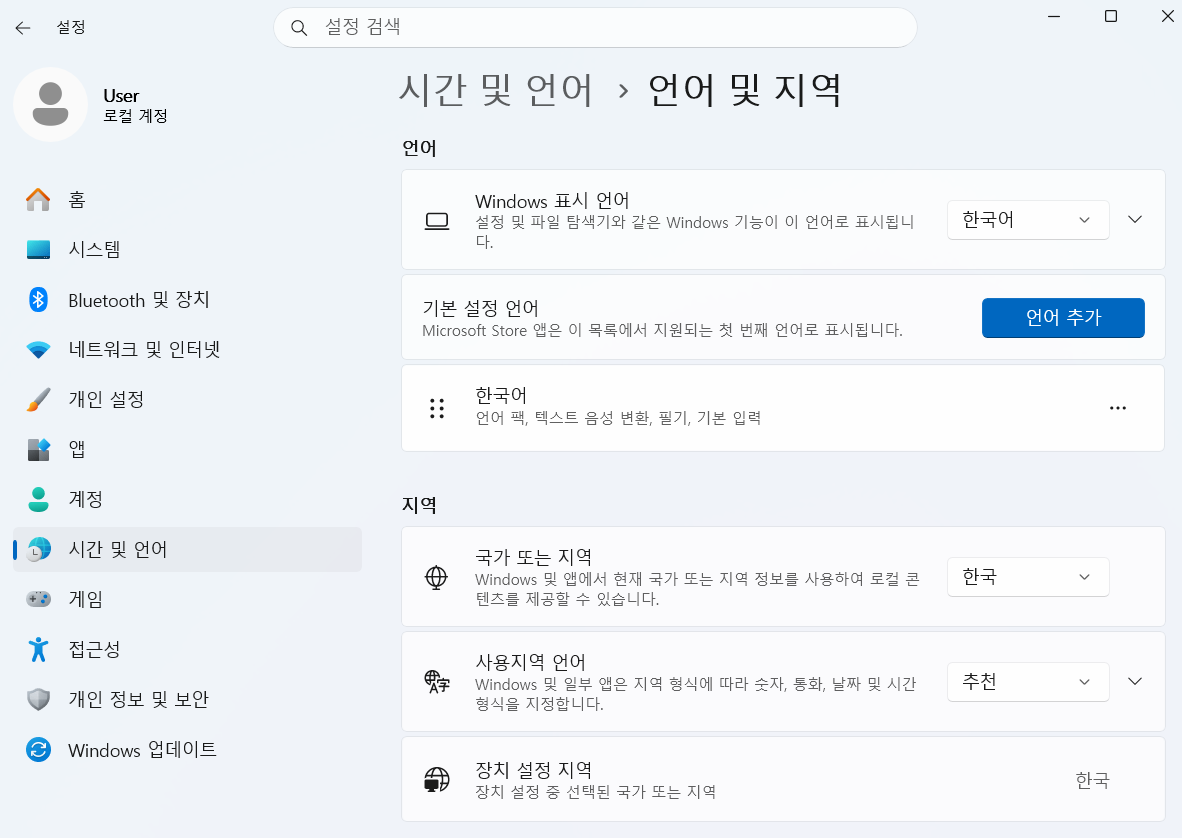
시작 > 설정 > 시간 및 언어 > 언어 및 지역을 선택합니다.
Windows 표시 언어 : 한국어
국가 또는 지역 : 한국
사용지역 언어 : 한국어(대한민국)
장치 설정 지역 : 한국
장치 설정 지역이 한국이 아닐 경우 다음과 같이 설정합니다.
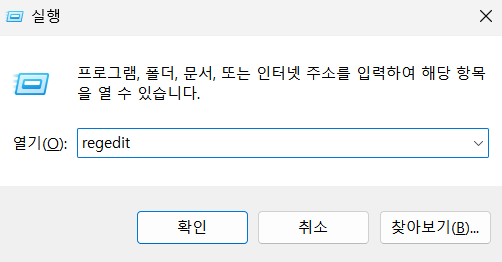
▷ 키보드의 윈도우+R키를 눌러 실행 창을 열고 regedit을 입력해 레지스트리 편집기를 엽니다.
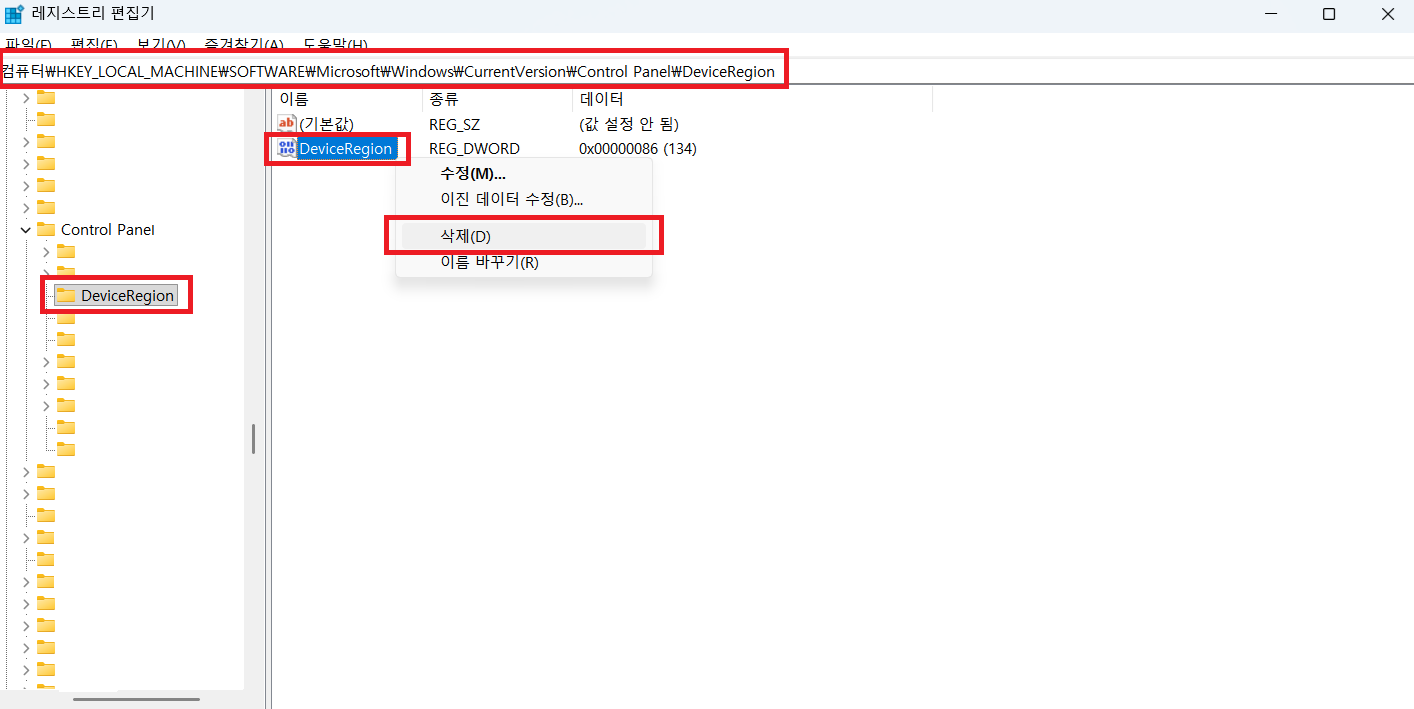
▷ 다음 경로로 이동합니다:
HKEY_LOCAL_MACHINE\SOFTWARE\Microsoft\Windows\CurrentVersion\Control Panel\DeviceRegion
▷ DeviceRegion 값을 마우스 우클릭하여 삭제합니다.
▷ 설정 앱을 닫았다가 다시 열면, 현재 설정된 국가(한국)에 맞춰 레지스트리와 장치 설정 지역 값이 자동으로 다시 생성됩니다.
〈수동 제거 가이드〉
① 시작 > 명령 프롬프트를 관리자 권한으로 실행합니다.
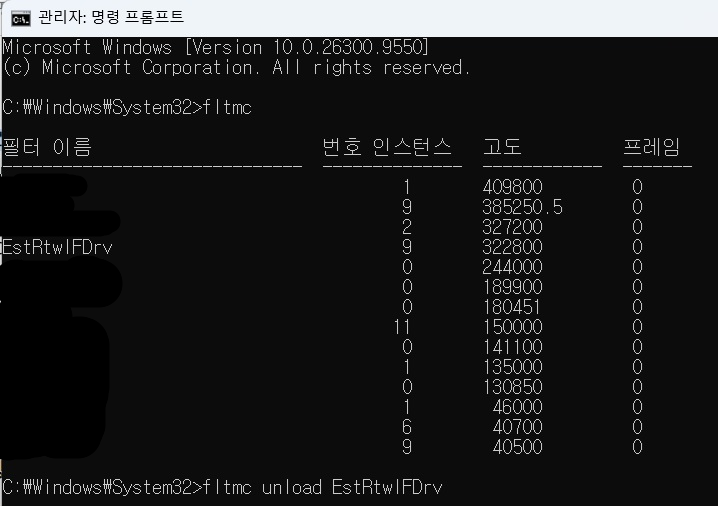
▷ fltmc 입력하고 엔터를 눌러서 EstRtwIFDrv 항목이 있는지 확인합니다.
▷ 해당 항목이 존재하는 경우 fltmc unload EstRtwIFDrv 입력하여 엔터 누릅니다.
(존재하지 않는다면 다음 과정으로 작업)
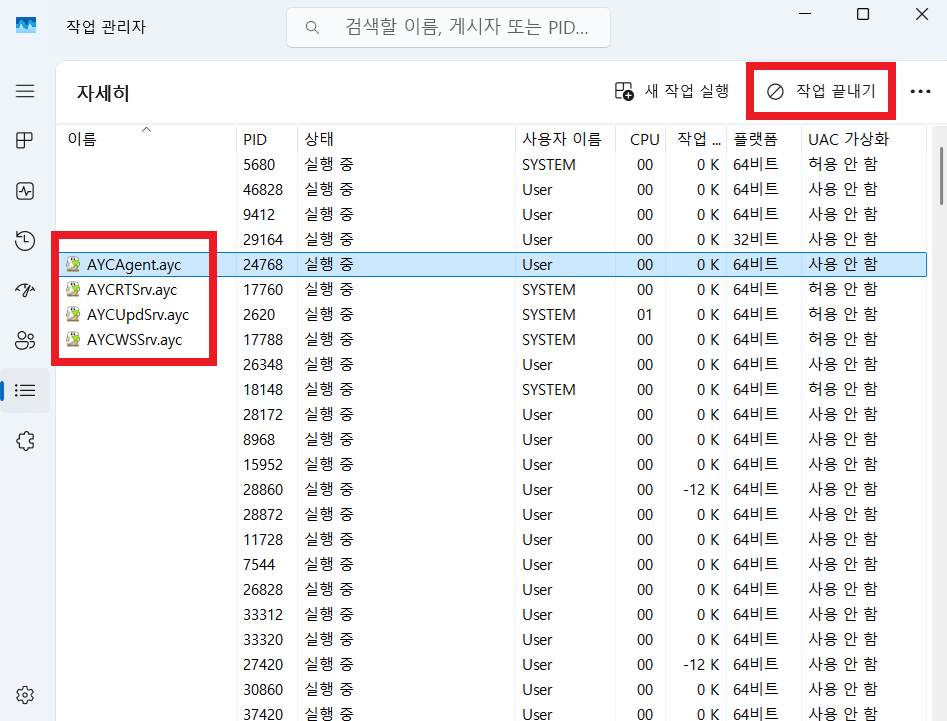
② 시작 > 작업 관리자 > 세부 정보(자세히)에서 「AYC」로 시작하는 프로세스를 클릭 후 「작업 끝내기」 합니다.
한꺼번에는 작업 끝내기가 안되고 하나씩 가능합니다.
③ 안전모드로 재부팅하겠습니다.
키보드의 Shift 키를 누른 채 시작 > 전원 > 다시 시작을 눌러서 재부팅합니다.
파란색 복구 화면이 나오면 [문제 해결] > [고급 옵션] > [시작 설정] > [다시 시작]을 순서대로 누릅니다.
재부팅 후 옵션 화면이 나타나면 숫자 4번(기본 안전 모드)을 누릅니다.
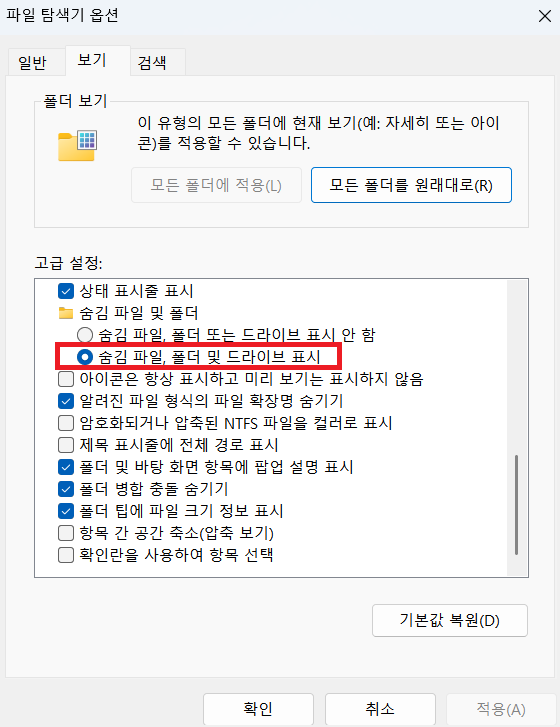
④ 시작 > 파일 탐색기 옵션에 들어갑니다.
보기 > 고급 설정 > 숨김 파일 및 폴더를 「숨김 파일, 폴더 및 드라이브 표시」로 선택하고 확인을 누릅니다.
⑤ 폴더와 그 내용을 삭제합니다.
▷ C:\Program Files\ESTsoft\ALYac 제거
▷ C:\Program Files\ESTsoft\ALYacIntegrationAgent 제거
▷ C:\Program Files\ESTsoft\ASMCommon 제거
▷ C:\ProgramData\ESTsoft\ALYac 제거
▷ C:\ProgramData\ESTsoft\ALYacIntegrationAgent 제거
▷ C:\ProgramData\ESTsoft\ASMCommon 제거
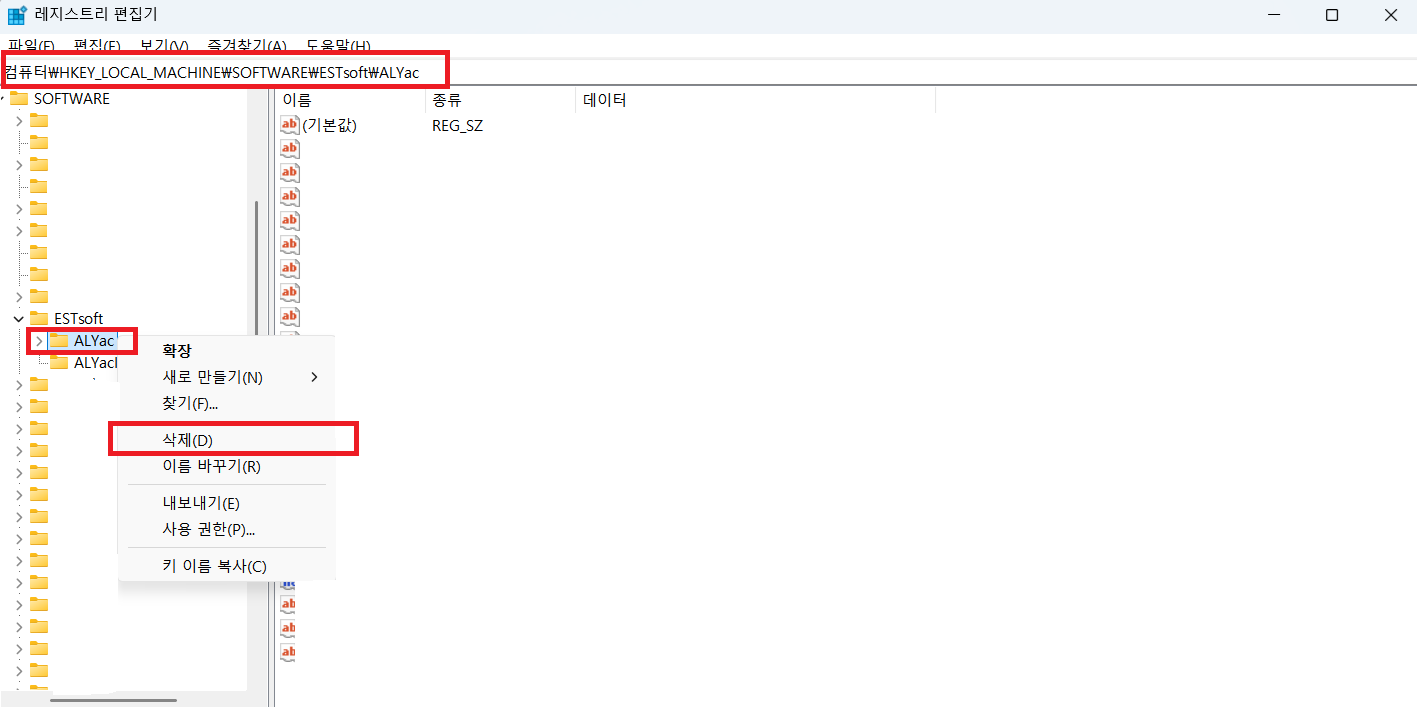
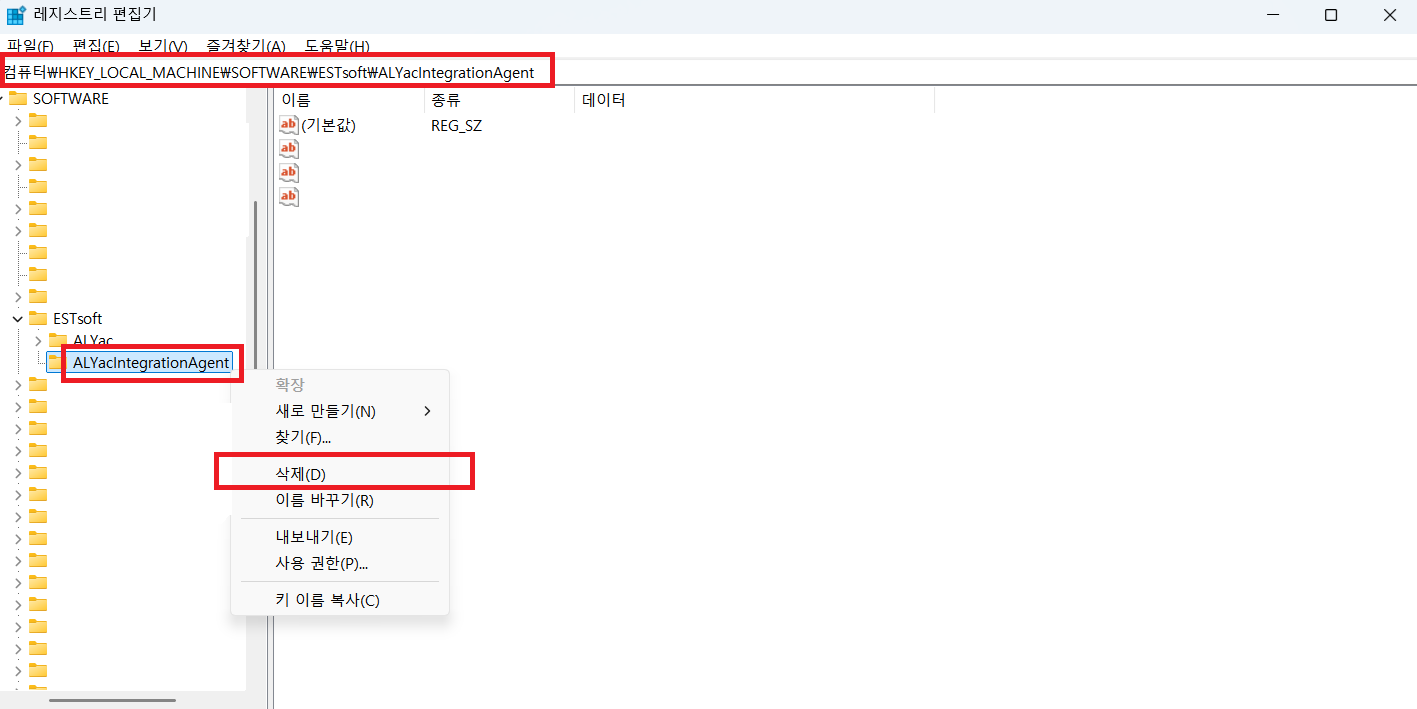
⑥ 키보드의 윈도우+R키를 눌러 실행 창을 열고 regedit을 입력해 레지스트리 편집기를 열어서 아래의 폴더를 마우스 우클릭하여 삭제합니다.
▷ HKEY_LOCAL_MACHINE\SOFTWARE\ESTsoft\ALYac 제거
▷ HKEY_LOCAL_MACHINE\SOFTWARE\ESTsoft\ALYacIntegrationAgent 제거
⑦ 재부팅 후 시작 > 제어판에 들어갑니다.
프로그램 > 프로그램 제거를 클릭합니다.
「알약 통합에이전트」를 찾아서 선택하고 「제거」를 누르면 삭제됩니다.
이렇게 했음에도 깔끔하게 삭제가 되지 않았습니다.
교직원, 테크매니저, 디지털튜터 개별 보급 노트북에 PC Agent를 설치했다가
위의 수동 제거 가이드로 삭제하신 분들은
경상북도교육청 창의인재과
차현우 주무관
☎ 054-805-3448
로 연락하여 외부망 업데이트 지원하는 알약 프로그램 재설치 안내를 받으시길 바랍니다.